24 mar 2009

Usted pregunta, Pechocho responde… Gifs y Messenger 9

Pía pregunta en la entrada de Windows Live 9:

Quería preguntar sobre las imágenes gif puesto que yo tengo este MSN (9.0) , pongo mi imagen y la reproduce (al menos eso es lo que veo) , pero mis contactos ven una foto normal. ¿Por que? ¿No hay manera de que la vean moverse? ¿Depende del tamaño de la imagen? Porque yo tenia 2 contactos con imagen gif y yo si miraba que se movían. ¿Por qué la gente no puede ver las mías o es que necesito algún programa o es que ellos son los que necesitan tener Windows Live 9? ¡¡¡Por fa respóndanme!!!

Pechocho responde:

Hola Pía. No es necesario que instales ningún otro programa o plug-in para el Messenger 9. La característica de las imágenes en movimiento es sólo exclusiva de esta versión. Sólo funciona tanto si tu como otro de tus contactos tienen la misma versión. De lo contrario, ellos verán sólo una imagen fija sin movimiento.

Anteriormente a la salida de una nueva versión el propio Messenger nos avisaba de la actualización. Sin embargo, en esta ocasión, la actualización debe ser manual, ya que el instalador del Messenger ya integra la posibilidad de instalar otros servicios Live, como Mail, Writer, Galería fotográfica y los add-ons de Office 2007.

Así que si quieres que tus contactos también vean y tengan gifs en movimiento, es necesario que se actualicen a la versión 9, la cuál la pueden descargar desde aquí.

Espero que haya sido de utilidad.

19 mar 2009

Windows Internet Explorer 8

El día de hoy, Microsoft acaba de anunciar la salida de la versión final de Internet Explorer 8. Puedes descargarlo desde el sitio oficial haciendo click aquí.

La instalación es igual que en IE7, sólo que esta vez nos pregunta si queremos enviar informes sobre la instalación para mejorarla en un futuro. Fuera de eso, la instalación es igual de lenta en equipos viejos como la de IE7.

ie8-01

Después de unos 10 minutos, es necesario reiniciar el equipo.

Al iniciar de nuevo Windows y abrir IE, el programa nos da la bienvenida con un asistente, el cuál nos dice las novedades de esta versión.

ie8-02

Después viene la primera opción a activar: los sitios sugeridos. Básicamente es parecido al servicio Genius de iTunes, sólo que en lugar de revisar nuestras canciones y ofrecernos nuevas canciones parecidas o del mismo género, los sitios sugeridos nos muestran otros sitios parecidos basados en nuestro historial de navegación.

ie8-03

Enseguida viene la configuración, donde podremos usar la predefinida, dónde todo viene con los servicios Live o la personalizada, desde donde se puede elegir de entre distintos proveedores.

ie8-04

Esta vez, utilicé las opciones personalizadas, donde se nos pregunta el proveedor de búsquedas, el uso de los aceleradores (servicios de blog, correo electrónico y traductores directamente en la página web que veamos), el uso de SmartScreen (herramienta que verifica la auntenticidad de los sitios web que veamos), la vista de compatibilidad (ayuda a ver una página en IE8 si fue escrita para verse en versiones anteriores).

Si elegimos personalizar los aceleradores, al finalizar la instalación podremos elegir entre, por el momento, una breve lista de proveedores de blog, correo electrónico y traductores.

Una vez que el interrogatorio termina, tenemos enfrente de nosotros a Interner Explorer 8 en todo su esplendor.

ie8-05

Destacan el diseño de las pestañas, el mostrarnos con mayor intensidad el nombre del dominio que estamos visitando, el bloqueador de ventanas emergentes junto a la barra de zoom, la barra de favoritos que contiene los sitios sugeridos y el botón para agregar más complementos.

Si desde una página que estemos viendo abrimos otra ventana relacionada, esta misma relación se verá reflejada en colores. Las pestañas del mismo color indican que son “paginas hermanas”.

ie8-06

Al abrir una nueva pestaña, podremos elegir entre abrir las páginas que visitamos en la sesión anterior, usar un acelerador o utilizar InPrivate, complemento que permite navegar de forma anónima sin dejar rastros de la navegación en el equipo.

ie8-07

Conforme utilice esta nueva versión, les estaré informando y dando opiniones al respecto.

18 mar 2009

Lucky Star

Basado en una tira estilo “4-Koma” (tiras de no más de 4 cuadros como Garfield o Dick Tracy) dibujado desde 2004 y en 2007 pasó a Anime por Kyoto Animation, quienes un año antes nos trajeron “La melancolía de Haruhi Suzumiya”.

La historia narra la vida diaria de varias chicas que estudian su segundo año de preparatoria. De entre estas chicas, destaca Konata Izumi, quien tiene una fascinación por el anime, el manga y los videojuegos. Aunque, de una forma u otra, todas las chicas poseen un lado cómico, es Konata quien prácticamente se lleva toda la serie.

lucky_star
De izquierda a derecha: Konata, Kagami Miyuki y Tsukasa en sus yukatas de verano

Quizá el punto flaco de Lucky Star es que es necesario saber un poco sobre el anime y el manga, ya que en toda la serie de forma implícita o explícita se parodian diversos animes y videojuegos, incluso hay varias referencias a “La melancolía…”, ya que muchos actores de voz que participaron en la primera, hacen a nuevos personajes en Lucky Star. Tal es el caso de Aya Hirano, quien en “La melancolía…” llevó el rol principal y en Lucky Star nos sorprende con sus tonos de voz al interpretar a Konata.


“Motteke! Sailor Fuku”, opening de Lucky Star

Para los que apenas se inician en esto de la animación japonesa, el ver Lucky Star puede resultar algo complicado al principio, debido a que se verán bombardeados con múltiples referencias a muchas series, mangas y videojuegos que sólo salieron en Japón, por lo que muchos chistes no tendrán su pegue al menos al principio. Aunque es cuestión de “Googlear” un poco y acostumbrarse a las descabelladas y divertidas ideas de Konata y compañía.


Konata interpretando una canción bastante familiar…

Si bien Konata es muy divertida, las demás chicas de esta serie también nos harán reír incontables veces. Kagami es todo lo contrario a Konata: si bien lee y ve manga y anime, no lleva esta fascinación tan al extremo como su mejor amiga. Su hermana melliza, Tsukasa, es tímida y parecida a Konata, sólo que es más introvertida. Miyuki es la lista del grupo: si tienes una duda, puedes preguntársela a ella y de seguro sabrá la respuesta. Eso si, tiende a ser muy despistada y distraída, exactamente igual que su madre.

Los personajes secundarios en esta serie también llegan a ser muy divertidos: la prima de Konata, quien es policía, es todo menos responsable. El padre de Konata tiene una extraña fascinación por las chicas de preparatoria y los uniformes de marinero que ellas utilizan. La maestra de las chicas también fan de los videojuegos en línea, pero se lamenta varias veces por tener más de 25 años y aún no entablar ninguna relación amorosa.


Destaca lo realistas que son en Kyoto Animation. Esto nos ha pasado a algunos en ciertas ocasiones, ¿no es así?


Y eso que Konata no tuvo que mover 7 Gigas con Windows Vista.

Sin duda, Lucky Star es un excelente anime de comedia que nos hará reír varias veces a lo largo de sus 24 episodios. Les recomiendo que primero vean “La melancolía de Haruhi Suzumiya” antes de ver Lucky Star. Si bien no hay ninguna relación literaria entre ambas series, las constantes referencias en Lucky Star nos harán entender a esta última mucho más y mejor. Y muestra de ello:


En esta escena notamos los diferentes tonos de voz de Aya. Primero utiliza el tono de Konata y luego el tono de Haruhi, el mismo que utiliza en la serie homónima y el cual parodia a la perfección.

16 mar 2009

Subiendo nuestro sitio

Ok, ya hicimos nuestra aplicación, ya la probamos con un servidor local y ya le agregamos todo lo necesario para que funcione. Ahora, viene lo divertido: publicar nuestro sitio web como tal. Antes que nada, debemos decidir a qué servidor lo vamos a subir.

Existen dos opciones de hosting: el gratuito y el de pago. Generalmente, el gratuito ofrece poco espacio en disco (de 15 Mb a 100Mb) además de estar plagado de publicidad, lo cuál podría generar molestias tanto a nosotros como a nuestros visitantes. ejemplos de hosting gratuito son Bravenet, Geocities y la ya desaparecida Blowsearch, por mencionar sólo algunos.

Generalmente estos hosting ofrecen herramientas para los usuarios que apenas están aprendiendo esto de subir los sitios web. Una de esas herramientas, y la principal diría yo, es el administrador de archivos, desde donde deberemos subir todo nuestro sitio web.

hosting01 Administrador de archivos desde el propio navegador

Ahí, crearemos las carpetas y subiremos todos los archivos que tiene nuestro sitio (HTML, animaciones en Flash, sonidos, carpetas) y los pondremos tal cuál y como están en nuestra PC local. Algo que es importante especificar es que en la web no se permiten acentos, letras propias de un idioma ni espacios. Es decir, si nuestro sitio guarda todas las imágenes en una carpeta llamada “imágenes del sitio” o si existe alguna página de nombre “ubicación del lugar.html”, lo más probable es que dicha carpeta o página no podrá ser accesible hacia otras personas por el sólo hecho de llevar caracteres no válidos. Piensa en nombres descriptivos pero cortos: la carpeta podría llamarse simplemente “img” y la página podría llamarse “ubicacion.html”.

Sube todas las carpetas y archivos utilizando los administradores de tu hosting. Al ser gratuitos, la mayoría pone bastantes restricciones: no subir archivos de más de 5 Mb o que la cuota total de subida no sobrepase determinado número de megas, no permiten archivos de música, comprimidos, videos en cualquier formato y cosas por el estilo. Ten en cuenta todo esto antes de escoger un hosting gratuito.

hosting02 Se tiene que subir archivo por archivo

Otra de las desventajas de usar un hosting gratuito es que no podremos darle un nombre propio a nuestro sitio. Por ejemplo, si yo quiero que mi sitio se llame “misitio.com.mx” no podrá ser posible, ya que muchos hostings gratuitos no permiten el uso de dominios. En su lugar, el sitio podría llamarse “misitio.bravehost.com” ó “geocities.com/misitio”.

Un problema más sería para las personas que han desarrollado una aplicación web. Los hosting gratuitos no son buenos para esto, ya que muchos de ellos sólo permiten la ejecución de HTML y si queremos usar PHP ó ASP, tendremos que usar las opciones de pago.

En cuanto al hosting de pago, existen muchas opciones en internet. Los precios varían dependiendo de la tecnología que queramos usar, el espacio en disco y el ancho de banda. Generalmente hay hosting que va de 300 pesos al mes hasta los 2000 ó 5000 al año. Los precios se disparan todavía más si queremos un servidor exclusivo para nuestro sitio, es decir, toda una computadora únicamente para albergar nuestro sitio y nada más.

Muchas compañías que ofrecen el servicio de almacenamiento también ofrecen el servicio de trámite para el dominio. Ellos son los que tramitan todo ante NIC México, empresa que registra todos los dominios que se dan de alta en el país. Sin embargo, hay que tener cuidado con esto. Muchas empresas registran el dominio no a tu nombre, sino al de ellos. Esto con el propósito de mantenernos pegados a sus servicios de almacenamiento a su voluntad. Lo mejor es realizar este trámite nosotros mismos, y de eso les hablaré aparte en otro post.

Ya sea en hosting gratuito (algunos) o de pago, y si nuestro sitio tiene demasiados archivos como para subirlos de uno en uno, existe la opción de subir todo el sitio de un solo golpe y eso es gracias al FTP. El FTP, o File Transfer Protocol, es un protocolo exclusivamente para subir o bajar archivos y es más rápido para hacer eso que el HTTP. Existen muchos programas que nos permiten manejar esto, y uno que recomiendo mucho y que además es gratuito es FileZilla.

hosting03 Configuración del Gestor de sitios de FileZilla. Los datos te los proporciona el proveedor del hosting.

En FileZilla configuraremos el sitio a donde subiremos nuestros archivos, y escribiremos el nombre de usuario y contraseña que el hosting nos proporcionó o nosotros especificamos. Al realizar la conexión, basta con arrastrar los archivos y carpetas de nuestro sitio y listo. Todos se pondrán en cola e irán subiendo y colocándose en sus respectivas carpetas en el servidor remoto.

hosting04 A la izquierda está tu computadora y a la derecha el servidor remoto. Arrastra los archivos de tu sitio y las carpetas al servidor remoto.

Eso es todo. Ahora accederemos al sitio web como cualquier usuario utilizando nuestro navegador y probaremos que todo funcione tal y como queremos.

12 mar 2009

WampServer

En el post pasado, aprendimos como montar un pequeño servidor para pruebas tanto con simple HTML, como con la creación de aplicaciones web en ASP .NET. Sin embargo, existe un problema con los servidores basados en IIS: no son capaces de leer aplicaciones en otros lenguajes, como el PHP. Al menos no nativamente. Si bien es posible instalar dicho lenguaje mediante plug-ins o DLL’s, el proceso llega a ser complicado y tedioso, y a menos que lo instalemos para un servidor real, no tiene caso pelearse con los IIS.

En casos así, y como comentaba Zixit en el post anterior, existen otras formas mucho más fáciles de montar un servidor de prueba. Una de esas formas es WampServer, aplicación que nos hará todo prácticamente de forma automática.

Descargamos WampServer desde su página principal y lo instalamos como cualquier otro ejecutable: sólo siguiente, siguiente y siguiente.

Después, lo ejecutamos y enseguida aparecerá un icono en la bandeja de sistema. Con el click secundario accederemos a las configuraciones, mientras que con el click primario accederemos al menú del servidor.

wamp01
Menú de servidor y menú de configuración

Una cosa importante: no es recomendable tener activo al mismo tiempo los IIS y el WampServer, ya que ambos acceden al servidor local mediante http://localhost.com. Apaga uno antes de encender el otro. Los IIS los apagas desde el administrador de equipos. El WampServer lo apagas y lo enciendes mediante el menú de servidor.

Para probar nuestro sitio, basta copiar los archivos del mismo a la carpeta C:\wamp\www. Por último, accedemos al localhost desde nuestro navegador y nuestro sitio web correrá como si nada. Ahora puedes probar tus aplicaciones en PHP en tu computadora antes de subirla a tu servidor.

11 mar 2009

Instalando los IIS

Si eres diseñador web o en algún momento has diseñado una ya sea por mera curiosidad, trabajo escolar o por que no te quedó otra, siempre nos queda la duda de si las demás personas verán nuestro sitio tal y como lo queremos mostrar.

Lo mejor en esos casos es probarlo directamente en un servidor web, ya sea de paga o gratuito. Pero muchas veces el estar subiendo y actualizando los archivos constantemente llega a ser un fastidio sin contar con la gran cantidad de tiempo invertido, tiempo que podríamos estar usando en otras cosas o incluso para mejorar nuestro sitio web todavía más.

La solución más fácil es montarnos un servidor web casero. Claro está que no será público, sino que haremos que nuestra PC se comporte como si fuera un servidor web a nivel local, con el único propósito de probar nuestra página. .

Tanto en Windows 2000 como en XP Professional y algunas versiones de Vista poseen la habilidad “nata” de convertirse en servidores web con sólo instalar los Internet Information Server o IIS, como se les conoce comúnmente. Para instalarlas en 2000 y XP, sólo hay que ir al Panel de control, seleccionar Agregar o quitar programas e ir a la parte de Componentes de Windows. Marcamos la casilla correspondiente a los IIS, insertamos nuestro disco de instalación de XP y listo. En unos minutos, nuestra PC se convierte en un servidor web local.

iss01

Para saber si los IIS se encuentran correctamente instalados, basta con abrir Internet Explorer y escribir “http://localhost”. Si todo sale bien, veremos una página simple con la leyenda en inglés “It works”, o sea “Si funciona”. Sin embargo, los IIS se encuentran instalados, más no configurados para muchas cosas. Si nuestro sitio tiene sólo páginas en HTML, bastará con que copiemos todo el sitio en la carpeta predeterminada de los ISS, la cuál se encuentra, generalmente, en “C:\Inetpub\wwwroot”. Borra el contenido de esta carpeta, “wwwroot”, antes de hacer cualquier prueba con tu sitio. Una vez hecho eso, copia los archivos de tu web en “wwwroot”, abre la ventana de tu navegador y escribe la dirección del localhost. Esta vez, en lugar de ver la página simple, debes de ver tu página principal.

Sin embargo, si nuestro sitio ya contiene aplicaciones web en ASP o ASP. NET, necesitamos habilitar el Framework en los IIS para que las páginas “.asp” o “.aspx” funcionen correctamente.

Primero, instalaremos el Framework, ya sea el 2.0 o el 3.5, sea cual sea el caso, es necesario que sean las últimas versiones y con sus respectivos Service Packs. En el sitio web de Microsoft encontrarán la última versión en el Centro de descargas. No les pongo vínculo porque Microsoft tiene la mala manía de cambiar las direcciones cada que se les antoja. Aclaramos que si tienes instalado Visual Studio 2005 ó 2008, ya tienes las útlimas versiones disponibles y no es necesario descargar o instalar nada más.

Abre una ventana de la línea de comandos. O sea, Inicio, click en Ejecutar y Enter. Luego, escribir “cmd” y Enter. Ya en la ventana, navegar hasta la siguiente ubicación “C:\Windows\Microsoft.NET\Framework\v2.0.50727”. Finalmente, ejecutar el siguiente programa con sus respectivos parámetros: “aspnet_regiis.exe –i –enable”. Después de unos segundos, el ASP estará habilitado en nuestro servidor casero. ¿Cómo saber si funciona? Vamos a Inicio, y damos clic con el botón secundario del ratón en Mi PC. En el menú, seleccionaremos la opción Administrar. Nos abre la Administración de equipos. Nos vamos a Servicios y Aplicaciones, luego a Servicios de Internet Information Server y finalmente damos un clic en Sitios web. Del lado derecho veremos que dice Sitio web predeterminado.

iss02

Damos clic con el botón secundario y nos vamos a la parte de Propiedades. Nos abrirá las propiedades de nuestro servidor. Vamos a la ficha ASP.NET y debe aparecer tal y como aquí:

iss03

Ahora ya podremos probar las aplicaciones de ASP que desarrollemos en nuestra computadora antes de subirlas a nuestro servidor web.

iss04
El ejemplo anterior de VWD corriendo en nuestro servidor local con IIS.

6 mar 2009

Trabajando con Visual Web Developer

Tal como les comenté en el post anterior, estos días he estado desarrollando algunos sitios web para clientes y amigos. En dos de esos sitios se utiliza el acceso a datos para consultar calificaciones.

Estas escuelas, el CPMA y otra que por el momento no puedo dar detalles, necesitaban que tanto los padres de familia como los alumnos puedan ver su información académica básica en línea. Para esta tarea, y dado que en ambos casos se manejan pocos registros, decidí usar ASP.NET en el Web Developer con bases de datos en Access.

Esto, además de hacer más fácil el desarrollo, permite que personas que no conozcan de programación o de SQL Server puedan actualizar los datos utilizando sólo Access y nada más. A continuación, un “how to” de como hacer un pequeño sitio con acceso a datos. Al final, podrán descargarlo desde el SkyDrive “EjemplosVisualBasic”, a un costado de está página.

Primero, creamos una base de datos desde Access. Cabe resaltar que el formato tiene que ser de Access 2000. Dentro de la base de datos, creamos una tabla llamada “1ero”, que contendrá las calificaciones del primer año. A continuación pongo el nombre de los campos y el tipo de valor de cada uno.


Campo Valor
ncontrol Número
materia1 Texto
materia2 Texto
materia3 Texto
materia4 Texto
materia5 Texto


En todos los casos se maneja texto dado que no vamos a realizar operaciones ni cosas complicadas, todo es una simple búsqueda en SQL, la cuál veremos más adelante. Te sugiero que rellenes la tabla con registros. El campo ncontrol es muy importante, ya que la búsqueda se realizará utilizando los registros que haya en dicho campo. Guardamos todo y cerramos Access. Ahora, nos pasamos al Visual Web Developer 2008.

Vamos al menú Archivo y seleccionamos la opción Nuevo sitio web. Ahí, le especificamos la ruta y el nombre del proyecto, en este caso, EjemploPechocho. En la parte de Lenguaje, especificamos que será Visual Basic.

asp01

Una vez que terminó de cargar, nos vamos al panel Explorador de soluciones. Ahí veremos diferentes archivos: Default1.aspx y Default1.aspx.vb, web.config y una carpeta llamada App_Data. Los dos primeros son el estilo de la página y el código en Visual Basic de esta, el archivo config guarda la configuración del sitio web y la carpeta App_Data almacena las bases de datos que se ocuparán en el proyecto. Ahí mismo copiamos o movemos nuestra base de datos de Access desde el Explorador de Windows y en VWD presionamos el botón actualizar en el Explorador de soluciones. Debe quedarte algo así:

asp02

Ahora, renombraremos el archivo Default1 con el botón secundario del ratón y le pondremos el nombre que deseemos. En este caso, 1ero. En este paso, haremos lo que quizá sea lo más pesado de hacer: el diseño de la página. Dado que es un proyecto de ejemplo, haremos un diseño sencillo. Si vas a utilizar imágenes para tu página, estás tienen que estar en la raíz del sitio y no en carpetas aparte. Al menos eso me hace a mí. Después de unos minutos, nuestra página queda así:

asp04

Como nota aclaratoria: tanto el encabezado como los controles están en tablas. Llega pasar que, si intentas cambiar el tamaño de una, se altera la otra al mismo tiempo. Para evitar eso, selecciona la tabla que quieras cambiar de tamaño y en la parte de código borra la etiqueta <table xxx=”style1”> por simplemente <table>. Como ves, hay sólo dos controles. En la tabla siguiente pongo las propiedades de cada control:


Control

Propiedad

Textbox1 (ID) = txtControl
Button1 (ID) = cmdBuscar
Text = “Buscar calificaciones”


Bien, ya tenemos nuestra página, pero esta todavía no hace nada. Para que empiece a trabajar, tenemos que crear un enlace a datos. En el panel de herramientas, buscamos en el apartado Datos la opción Gridview. Arrastramos el control a la página o le damos doble clic y esto nos agrega una tabla simple, seguida de un SmartTag con sus propiedades más usadas. Seleccionamos la opción Elegir origen de datos y finalmente la opción Nuevo acceso a datos. Esto nos abre el asistente para el origen de datos.

asp05

Damos clic en Aceptar. Enseguida, el asistente nos pedirá el origen de la base de datos. Presionamos Examinar y seleccionamos App_Data donde veremos nuestra base de datos que creamos hace rato. Presionamos Aceptar y Siguiente. El siguiente paso es muy importante, ya que nos pregunta sobre la instrucción SELECT, la cual en SQL es la que se encarga de seleccionar los campos en los cuales trabajaremos. El * es un comodín que señala todos los campos. Seleccionaremos ese, ya que queremos mostrar todos los campos de la tabla 1ero.

asp06

En el siguiente cuadro podremos hacer una consulta de prueba, con el fin de verificar que la conexión a los datos y el acceso a ellos esté hecho correctamente. Si todo salió bien, damos clic en Finalizar.

asp07

Ahora, nuestra tabla en la página principal muestra los campos de la tabla 1ero de la base de datos de Access. Dado que se ve muy simplona, seleccionen la SmartTag de la tabla y seleccionen la opción Formato automático. Al igual que en Access, seleccionen el tipo de tabla que deseen usar en su proyecto. Denle Aceptar y todo debe quedar de la siguiente forma.

asp08

Para probar el sitio, presionen el botón Play como en cualquier aplicación del Visual Studio, o presionen en su teclado Ctrl+F5. Esto abrirá la página en ejecución en su navegador, al igual que creará un localhost virtual para ejecutar la aplicación web. Cuando ejecutes, te darás cuenta de que se ven todos los registros y que nuestro botón no sirve para nada. Bien, vamos a arreglar eso. Cierra la ventana del navegador y regresa a VWD. En vista diseño, dale doble clic a cualquier parte en blanco de la página. Esto nos llevará al archivo “1ero.aspx.vb” y a la propiedad Load_Page. Establece la propiedad del Gridview visible en False. Esto hará que la tabla sea invisible al momento de cargarla.
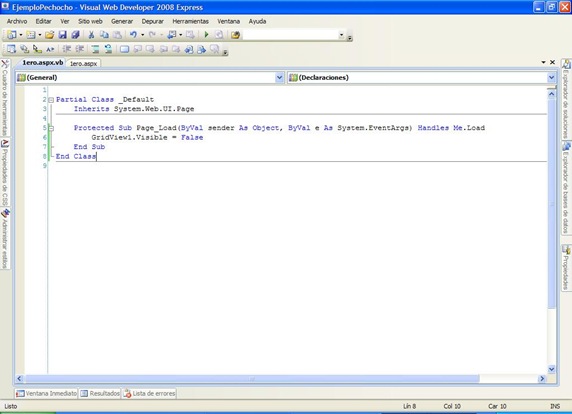
asp09

Regresa a la vista diseño y dale doble clic al botón. Aquí, en la propiedad Click del botón, establece el Gridview.visible a True. Regresa la vista diseño, y dale click al SmartTag del Gridview y selecciona el origen de datos. Abrirá el mismo asistente de hace un rato. Dale en siguiente y nos pondrá de nuevo en Configurar instrucción SELECT. Aquí es donde se pone divertido. Presiona el botón WHERE. Nos abrirá la caja de Agregar cláusula WHERE. En la parte de Columna, selecciona el campo que servirá de referencia para las búsquedas, en este caso, ncontrol. Automáticamente, el operador se establece en “=”. En origen, dale en Control. Se activa la parte de Propiedades del parámetro. En Id. de control, selecciona la caja de texto, txtControl. Abajo, nos generará automáticamente la expresión en SQL correspondiente. Presiona el botón Agregar y dicha expresión quedará agregada y lista para usarse.

asp010

Presiona Aceptar y Siguiente. Verás la caja donde podemos probar las instrucciones SQL que hemos creado. Presiona el botón Consulta de prueba. Esta vez, veremos que nos sale un cuadro de diálogo, pidiéndonos un valor para realizar la consulta. Introduce algunos de los números que estableciste al crear la base de datos. Si todo sale bien, al presionar Aceptar nos mostrará los resultados de dicha búsqueda.

asp011

Presiona Finalizar. Guarda todo y ejecuta de nuevo. Realiza de nuevo una búsqueda. Si todo salió bien, te debe aparecer la tabla mostrando sólo el registro que se buscó.

asp012

Eso es todo. Sin embargo, este sitio tiene un problema: prácticamente carga todos los registros de la tabla pero los mantiene ocultos hasta realizar la búsqueda. Si la tabla contiene pocos datos, no es problema. Pero si hablamos de más de 100 ó 200 registros, cargar todo eso y hacer la búsqueda tomaría bastante tiempo si es que subimos la aplicación a un sitio web. Si alguien sabe como resolver este problema, se lo agradecería de todo corazón, :D.

No duden en hacer preguntas o comentarios al respecto y espero que este “extenso” tutorial les haya servido. Por cierto: si descargan el archivo desde el SkyDrive, les agradecería que cualquier cosa al respecto la comenten aquí y no en el SkyDrive, ya que rara vez checo los comentarios que ahí se dejan.

5 mar 2009

Trabajo y trabajo…

Como se habrán dado cuenta, este blog ha pasado bastante tiempo sin actualizarse (más de 15 días) y la razón principal no fue mi archienemigo personal llamado hueva, sino mi otro antihéroe: el trabajo.

Por alguna razón, este año comenzó con bastantes solicitudes de sitios web por parte de varios clientes, así que estos días me he peleado con el diseño para un grupo musical, dos escuelas, mi propia web y una vidriería.

Con los sitios del grupo musical y mi web no tuve muchos problemas, si acaso enfrentarme de nuevo con Flash, que ya había tenido algunas riñas con ese software, pero cuando estaba en su versión 5.

gala01 Gala Musical, de momento en fase de pruebas y aprobación de diseño


Los problemas comenzaron principalmente con los sitios web de las escuelas. Uno lo estoy haciendo en su totalidad, y por el momento se trata de un proyecto ultra secreto, por así decirlo (y con eso, creo que ya dije demasiado). En el otro me estoy encargando del acceso a datos. La idea es relativamente simple: que el padre o tutor pueda ver por internet las calificaciones de su hijo o hija. Y para eso ASP y el Visual Web Developer vinieron en mi auxilio.


monte01
Página del Centro Pedagógico Monte Albán, en espera de hosting y dominio


No hubo ningún problema al enlazar los controles y las bases de datos con las páginas de ASP. El problema vino al tratar de hacer las búsquedas. Tardé bastante, pero finalmente pude hacerlas funcionar. En los próximos días publicaré un tutorial y un sitio web de muestra para que lo puedan descargar.


cpma
Al desarrollar las webs, es importante verificar la compatibilidad entre los navegadores


En fin, próximamente podrán ver las versiones terminadas, cada una con su respectivo dominio. También de eso, los trámites y los relajos de registro y búsqueda de hosting, los publicaré en futuros post.

Nos vemos.

Rastreando pedidos… con apps.

Quizá, ya sea por trabajo por que compraste algo en línea, alguna vez tendrás la necesidad de enviar un paquete o de rastrear alguno. No imp...